Manual de DentalRegistro
Cómo usar el sistema en el consultorio: agenda, historia clínica, cobros, facturación y comunicación con tus pacientes. Última actualización: 23 de octubre de 2026.
Novedades
- Las preguntas de una sola respuesta (examen clínico, alta, certificados) tienen un diseño más claro. Para quitar lo que elegiste, tócalo de nuevo.
- La app ahora se llama DentalRegistro y está en dentalregistro.com. Tus datos, usuarios y contraseñas siguen iguales.
- El manual ahora tiene capturas de pantalla con los pasos numerados.
- El aviso «Sin conexión» se quita solo cuando vuelve internet.
- Manual de usuario dentro de la app (botón Ayuda).
- Agenda con varios odontólogos, con filtro y colores.
- Los pacientes confirman su turno respondiendo 1 o 2 por WhatsApp.
- Reservas en línea con enlace y código QR.
- Presupuesto por tratamientos y calendario de cuotas.
- Reportes y cobranza.
- Socios: compartir pacientes con otra clínica.
- Guardar sin conexión la sesión, la apertura y el estado de los turnos.
- Menú lateral en grupos que se abren y cierran.
- Notificaciones en la app y en el teléfono; estado «En sala de espera».
- Pago del plan con tarjeta y comprobantes en Mis pagos.
Ingresar y moverse por la app
Abre dentalregistro.com en el navegador del teléfono, la tablet o la computadora.
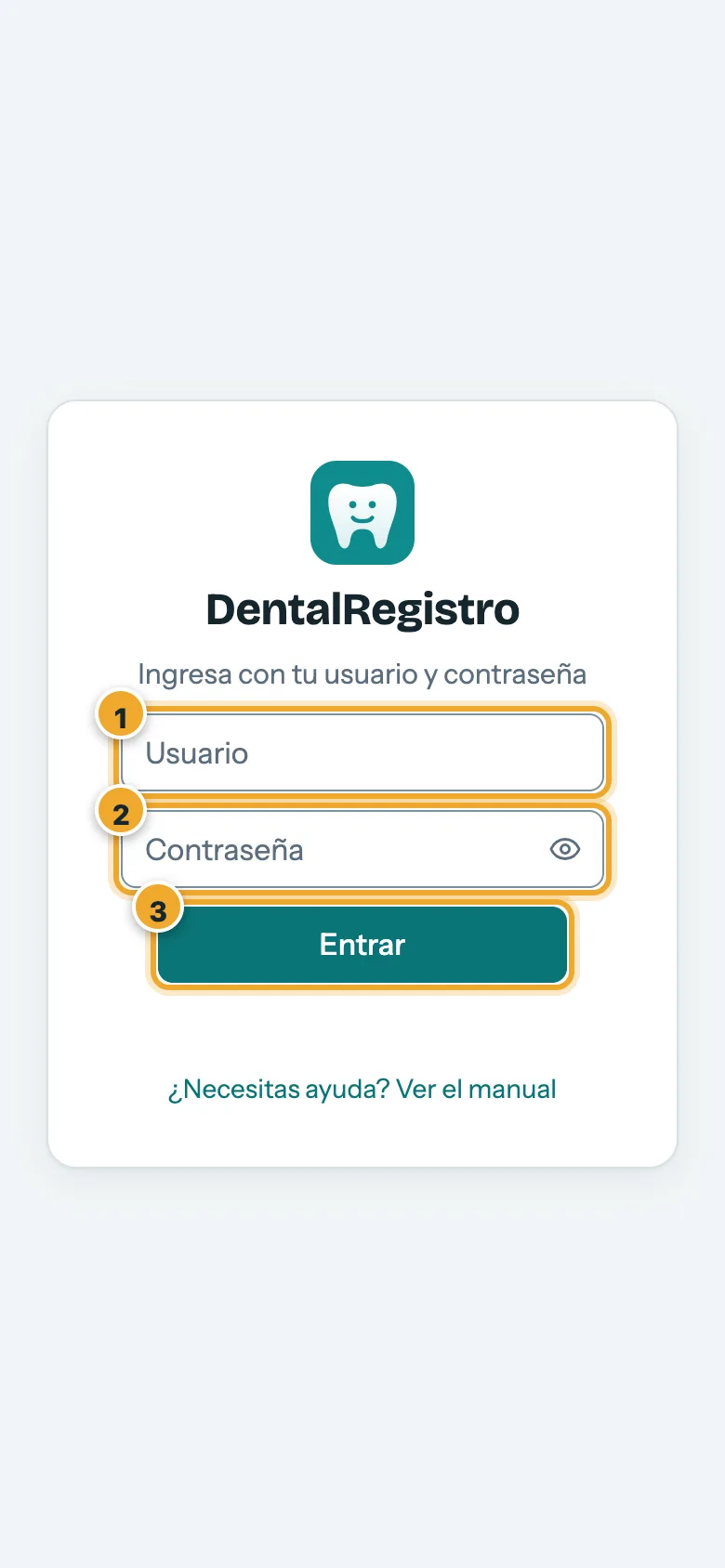
- Escribe tu usuario.
- Escribe tu contraseña. Con el ojo de la derecha puedes verla mientras la escribes.
- Toca Entrar. Si trabajas en varias clínicas, elige en cuál vas a trabajar.
En la computadora: el menú de la izquierda
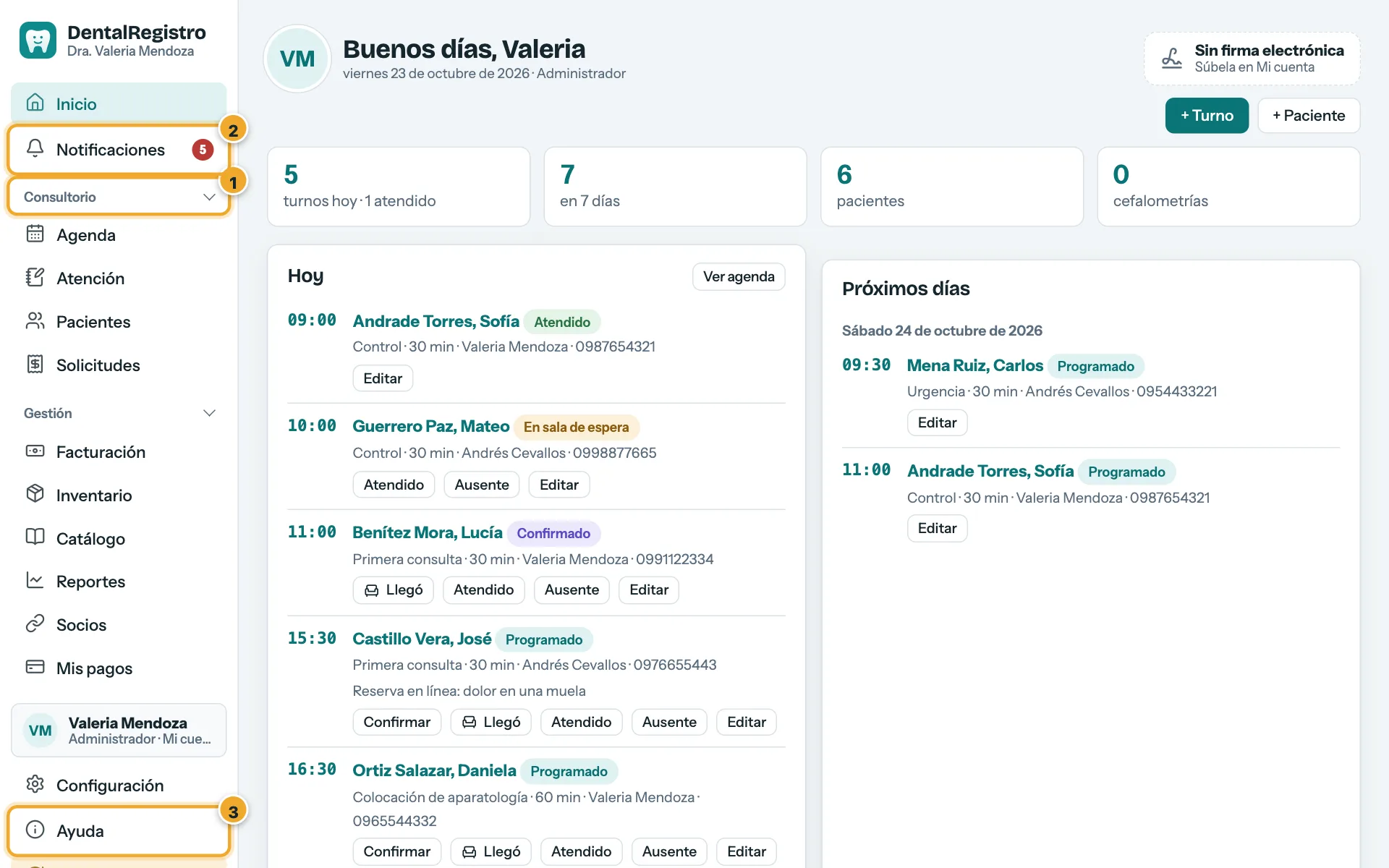
- El menú está en grupos (Consultorio, Gestión…): toca el título de un grupo para abrirlo o cerrarlo. La app recuerda cómo lo dejaste.
- Notificaciones: el número rojo indica cuántos avisos no leíste.
- Ayuda abre este manual.
En el teléfono: la barra de abajo
Usa la barra de abajo: Inicio, Agenda, Atención, Pacientes y Más (todo lo demás). Ver la captura de Inicio.
Cada persona ve solo lo que su rol permite. Si te falta una sección, pide al administrador de la clínica que revise tu rol.
Para cambiar entre fondo claro y oscuro toca Modo noche / Modo día.
Instalarla en el teléfono
La app se instala como cualquier otra y abre a pantalla completa, más rápido.
Android
- Abre la app en Chrome.
- Toca Instalar en el menú (o «Agregar a la pantalla principal» en el menú de Chrome).
iPhone
- Abre la app en Safari.
- Toca el botón Compartir y elige «Agregar a inicio».
- Ábrela siempre desde ese ícono (así también te llegan las notificaciones).
Versión nueva y trabajo sin conexión
«Hay una versión nueva»
Cuando publicamos mejoras aparece abajo el aviso «Hay una versión nueva» (y Actualizar la app en el menú). Tócalo: la app se recarga con los cambios.
Sin conexión
Si se va el internet, arriba aparece «Sin conexión · ves lo último guardado». Puedes seguir consultando agenda y fichas que ya abriste. El aviso se quita solo cuando vuelve la conexión.
Sin conexión puedes registrar la sesión de un paciente, guardar la apertura y cambiar el estado de un turno (llegó, atendido, ausente…). Esos cambios quedan en el dispositivo y se envían solos al volver la señal. Mientras tanto verás «N cambios sin enviar»: tócalo para verlos, reintentar o descartar.
Inicio
Resume tu día: turnos de hoy y próximos, pacientes, cumpleaños del mes y cuántos días le quedan a tu firma electrónica.
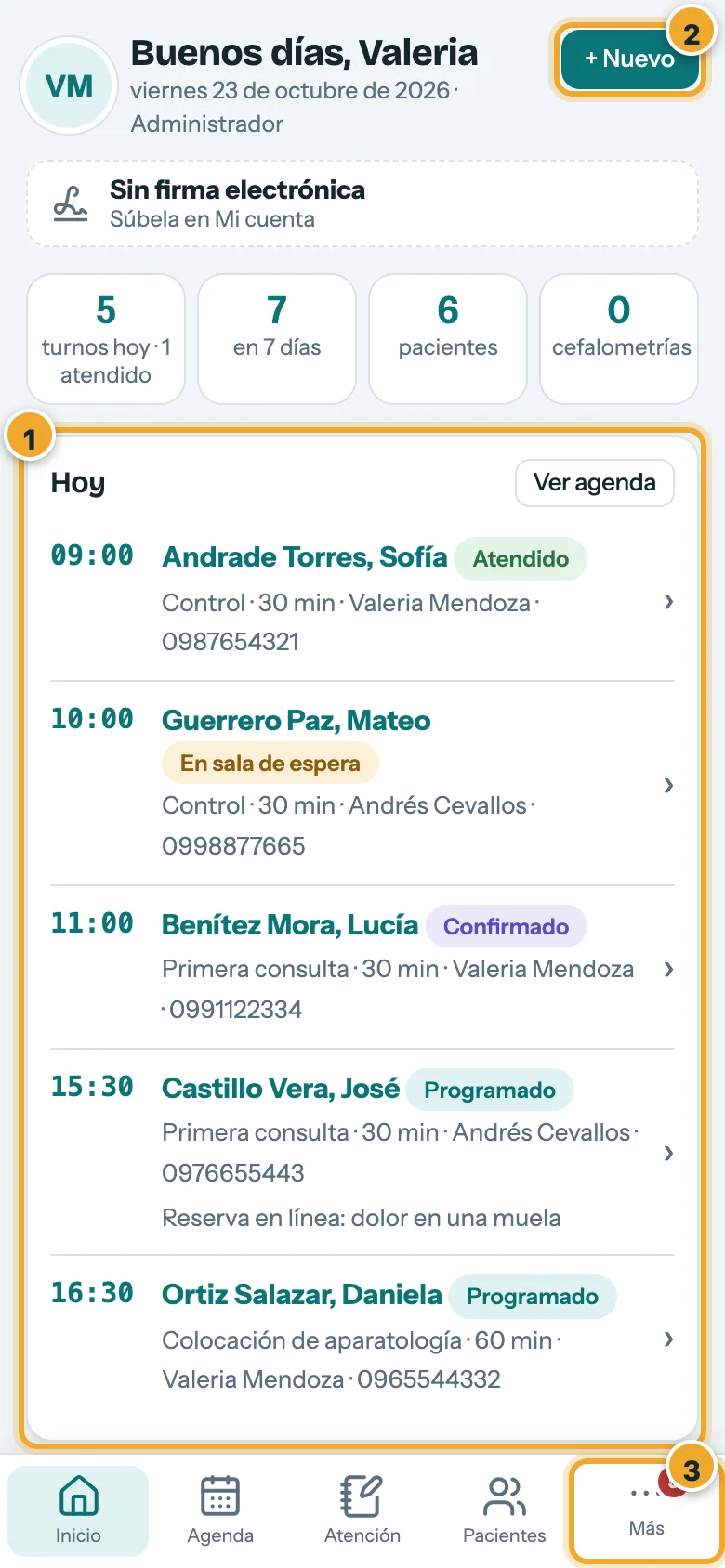
- Hoy: los turnos del día. Desde cada uno puedes confirmar, marcar Llegó, Atendido o Ausente.
- El botón + agenda un turno o registra un paciente rápido.
- Más abre el resto del menú: Notificaciones, Reportes, Configuración, Ayuda…
Agenda y turnos
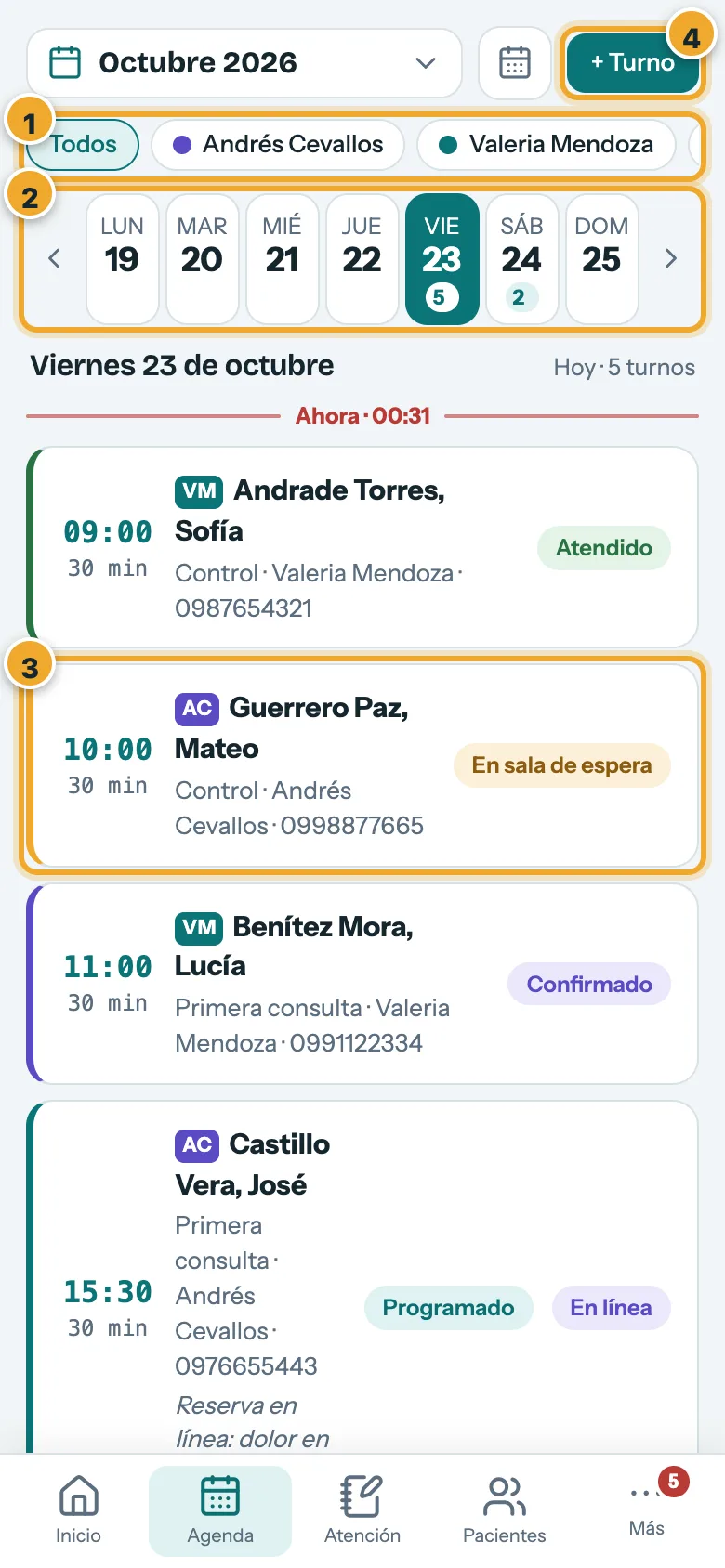
- Filtra por odontólogo (o mira Todos).
- Cambia de día deslizando la tira de fechas.
- Cada turno muestra su estado con un color. Tócalo para cambiarlo.
- El botón + agenda un turno nuevo.
Agendar un turno
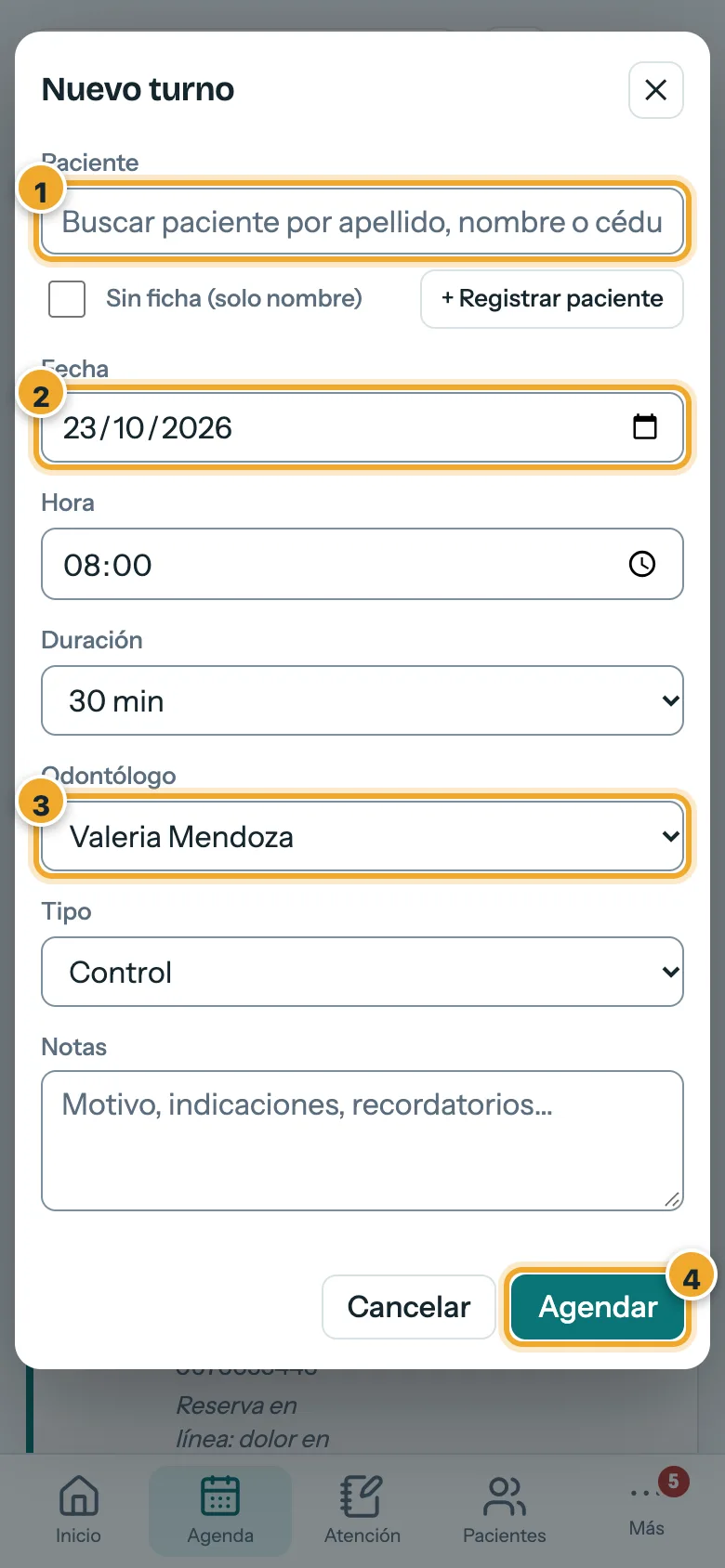
- Busca al paciente (o marca Sin ficha y escribe solo el nombre). Puedes registrar uno nuevo desde ahí.
- Elige la fecha y la hora, la duración y el tipo.
- Si hay varios, elige el odontólogo.
- Toca Agendar.
Cambiar el estado de un turno
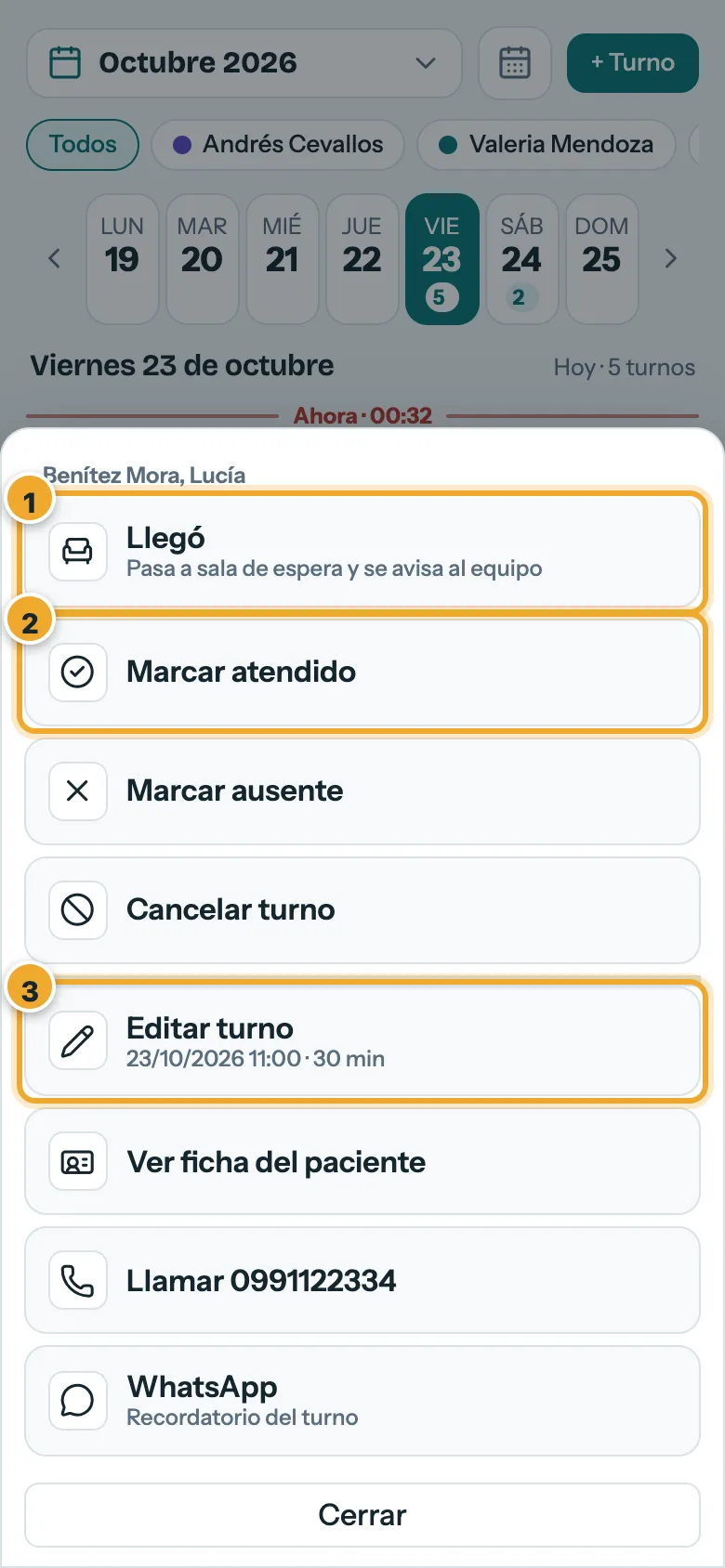
- Llegó cuando el paciente está en recepción: el odontólogo recibe el aviso.
- Marcar atendido al terminar. La app te ofrece registrar la sesión.
- Editar turno para cambiar fecha, hora u odontólogo, o cancelarlo.
En la computadora
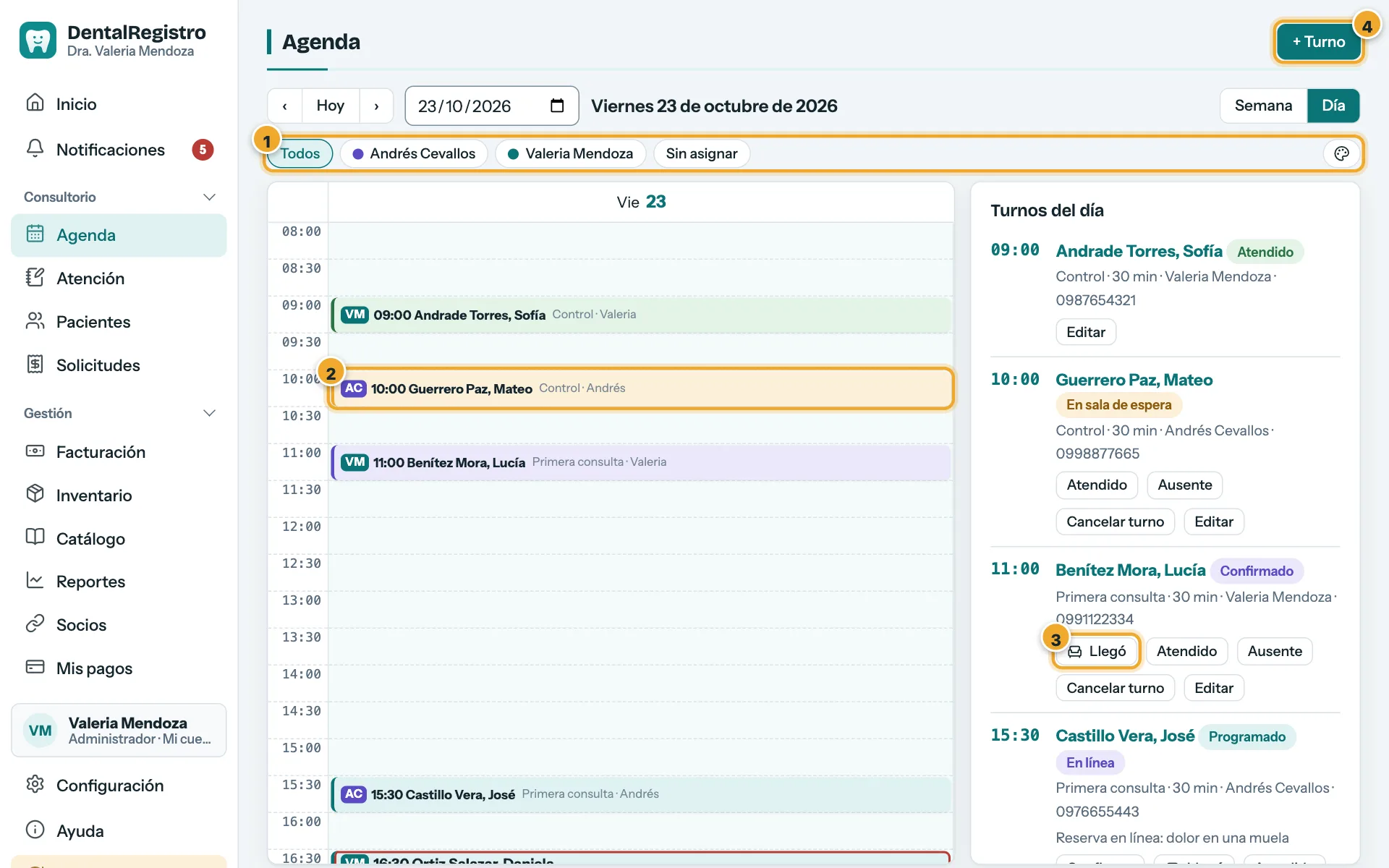
- Filtra por odontólogo. El botón de paleta del final cambia los colores.
- En la grilla, cada turno lleva las iniciales de su odontólogo y el color de su estado. Toca un horario libre para agendar ahí.
- En la lista de la derecha marcas Llegó, Atendido o Ausente con un toque.
- + Turno agenda uno nuevo. Arriba cambias entre Semana y Día.
Estados del turno
| Estado | Cuándo se usa |
|---|---|
| Programado | Recién agendado. |
| Confirmado | El paciente confirmó (por teléfono o respondiendo 1 por WhatsApp). |
| En sala de espera | Toca Llegó cuando el paciente está en recepción: el odontólogo recibe el aviso. |
| Atendido | Se atendió. La app te ofrece registrar la sesión. |
| Ausente | No vino. |
| Cancelado | Se canceló (sigue en el historial). |
Etiquetas que puedes ver en un turno: Pide cambiar (respondió 2 por WhatsApp: llámalo para coordinar) y En línea (lo reservó el paciente desde la página de reservas).
En el teléfono, la agenda muestra el día como lista; toca el ícono de calendario para ver la grilla horaria o el mes.
Varios odontólogos
Si en la clínica atiende más de un odontólogo, cada turno puede tener uno asignado. Son odontólogos los usuarios cuyo rol puede escribir la historia clínica.
- Arriba de la agenda elige Todos, un odontólogo o Sin asignar para filtrar. La app lo recuerda en tu dispositivo.
- Cada turno muestra las iniciales con el color de su odontólogo. Para cambiar los colores toca el botón de paleta al final del filtro.
- Si agenda un odontólogo, el turno queda a su nombre; si la clínica tiene uno solo, se asigna solo.
- Cada odontólogo recibe avisos solo de sus turnos y de los que no tienen a nadie asignado. Si quiere ver todos, lo activa en Notificaciones.
Pacientes
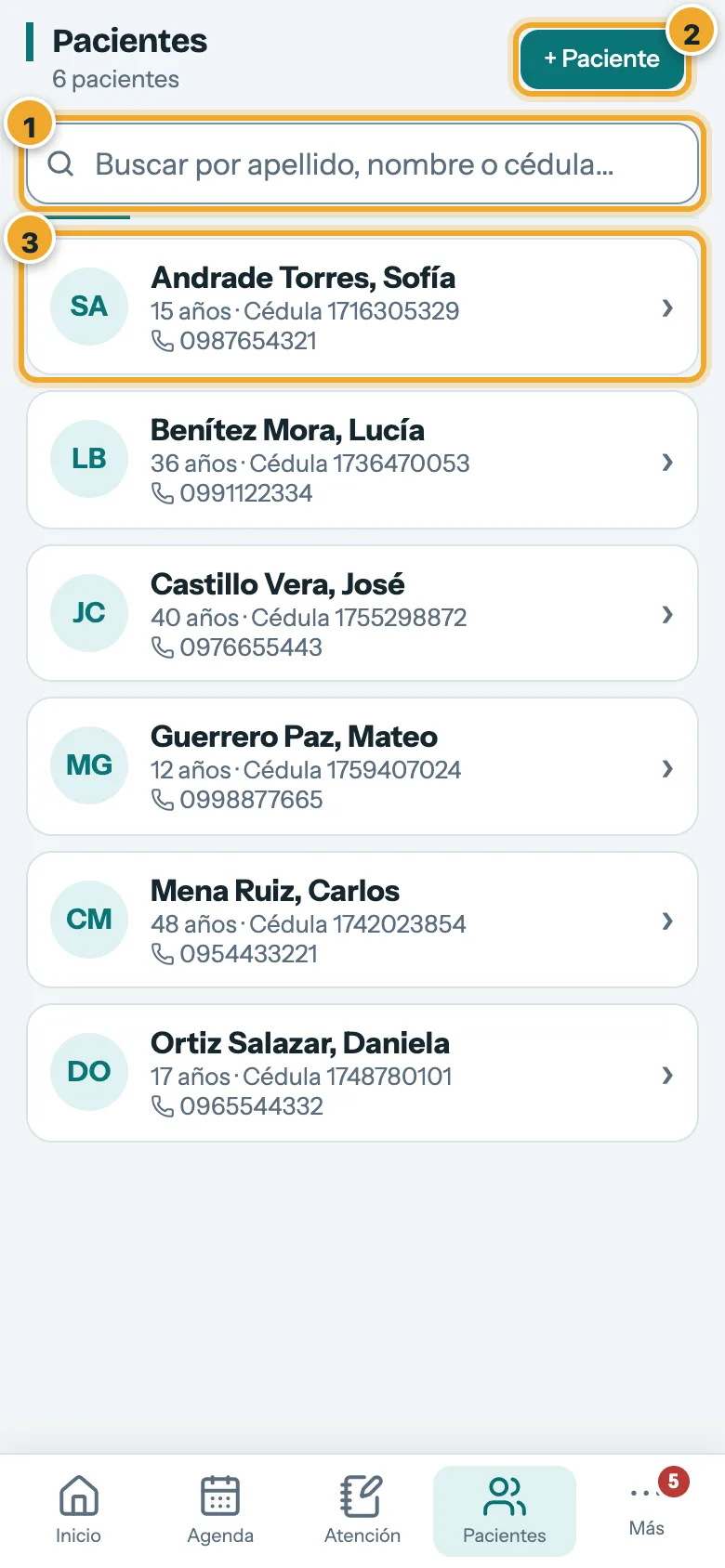
- Busca por apellido, nombre o cédula.
- Para registrar uno toca + Paciente. Con la cédula puedes tocar Consultar para traer el nombre (si la clínica lo tiene activado).
- Toca un paciente para abrir su ficha.
La ficha del paciente
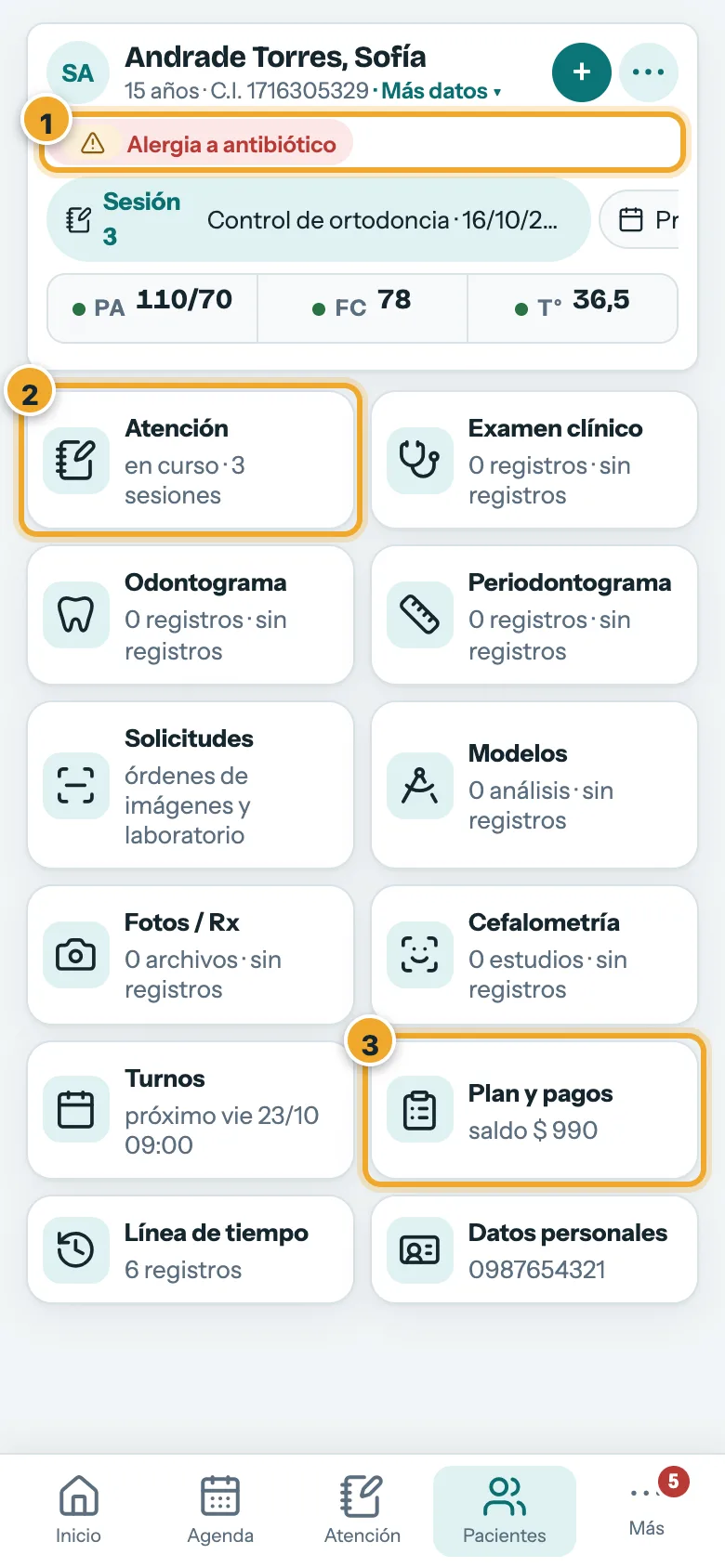
- Arriba ves las alertas (alergias, antecedentes), la sesión actual y los signos vitales. Si tiene cuotas vencidas también aparece aquí.
- Atención: apertura, sesiones, recetas y alta del tratamiento.
- Plan y pagos: presupuesto, cuotas y pagos, con el saldo pendiente.
Los pacientes que otra clínica socia compartió contigo aparecen abajo, en Compartidos por clínicas socias, en otro color y en solo lectura. Ver Socios.
Atención y Formulario 033
Una atención agrupa todo un tratamiento: apertura, sesiones, estudios, documentos y alta.
- Desde la ficha o el menú Atención, toca Abrir atención.
- Apertura: motivo de consulta, enfermedad actual, antecedentes, signos vitales, examen estomatognático, higiene oral, planes y diagnósticos (CIE-10). Toca Editar y al terminar Guardar.
- Evoluciones: cada sesión registra el procedimiento, la descripción, indicaciones y, en ortodoncia, arcos, ligaduras y elásticos.
- Alta: al terminar el tratamiento toca Dar de alta con el motivo, indicaciones y próximo control.
Diagnósticos de la apertura
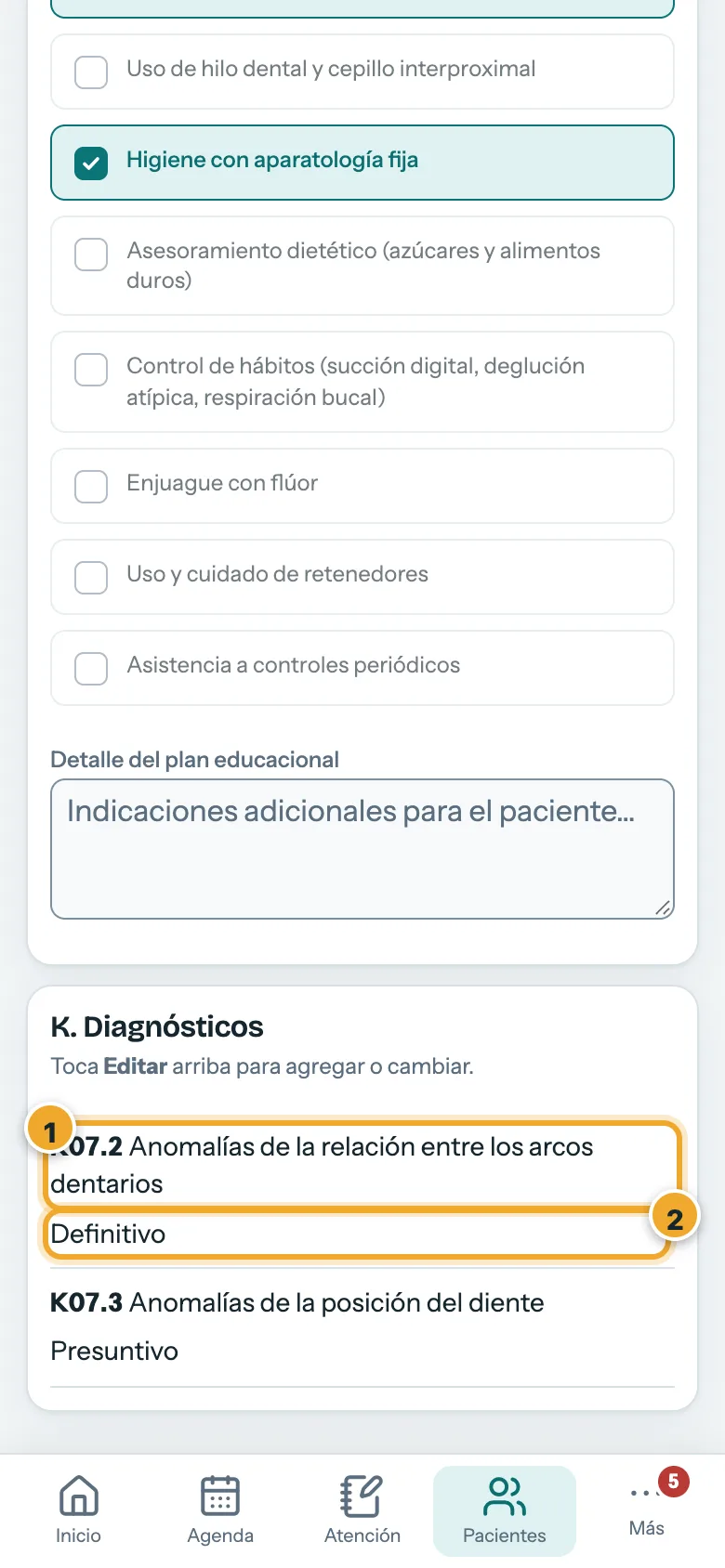
- Escribe el código o el nombre del diagnóstico y elígelo de la lista CIE-10.
- Elige el Tipo: Presuntivo o Definitivo. Es obligatorio: sin él la apertura no se guarda.
El Formulario 033 en PDF se descarga desde el menú de la atención (Formulario 033 (PDF)), con la firma electrónica si la tienes cargada.
Estudios, fotos y cefalometría
- Odontograma, Periodontograma, Examen clínico y Análisis de modelos: se crean desde la ficha o desde la atención y quedan vinculados a ella. En el examen, si eliges una opción por error, tócala de nuevo para quitarla.
- Fotos / Rx: toma la foto con la cámara del teléfono o sube un archivo (también DICOM). Se pueden anotar.
- Cefalometría: sube la radiografía lateral, calibra y marca los puntos; el análisis (Steiner, Ricketts y otros) se calcula solo y se descarga en PDF.
Recetas, certificados y solicitudes
Desde la atención: Nueva receta o Nuevo certificado. Desde el menú Solicitudes: órdenes de imágenes y laboratorio. Todos se descargan en PDF y se pueden firmar electrónicamente.
Presupuesto, cuotas y pagos
En la ficha del paciente, Plan y pagos:
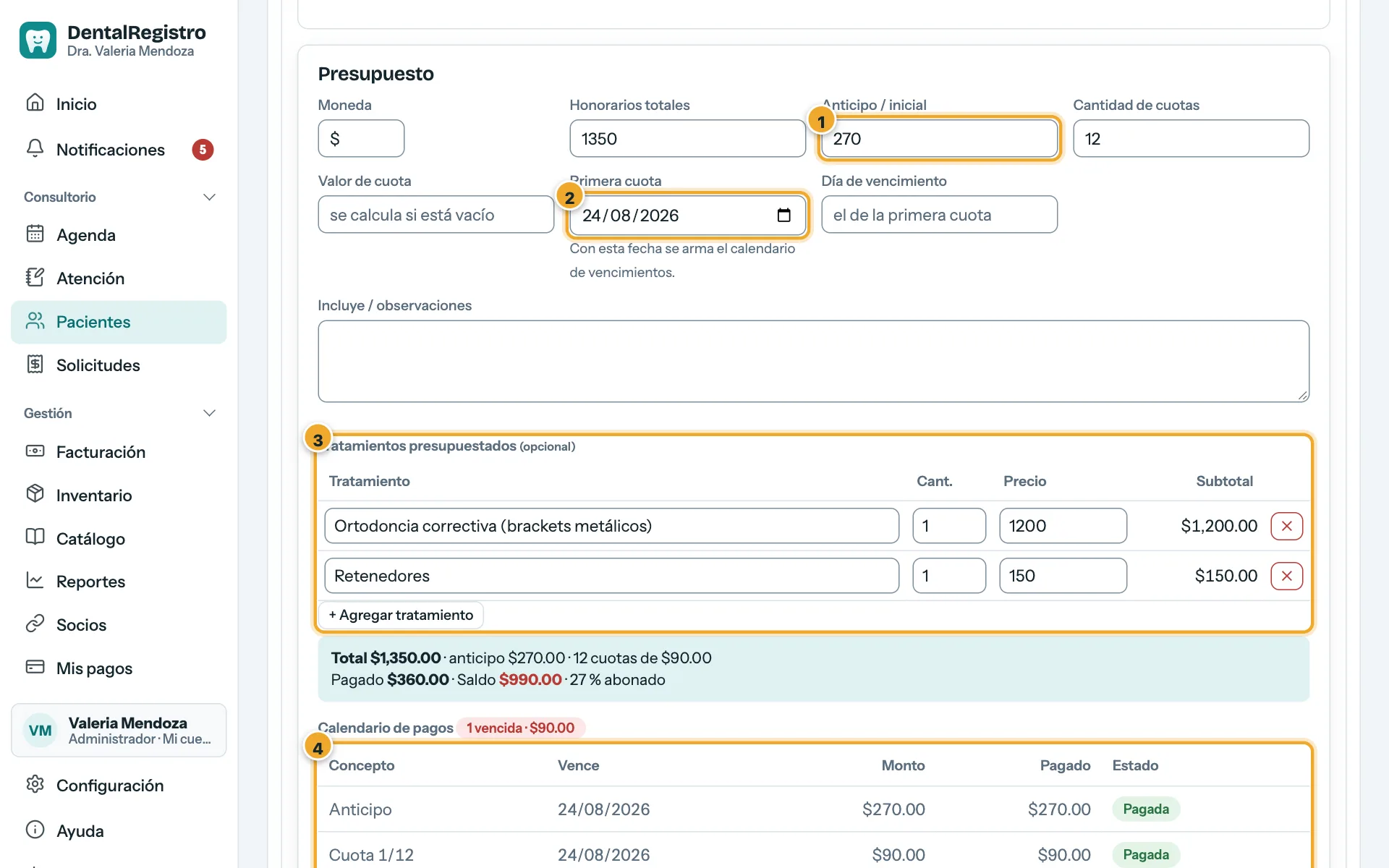
- Completa el anticipo y la cantidad de cuotas. Si no pones el valor de la cuota, se calcula solo.
- Elige la fecha de la primera cuota; las demás vencen cada mes.
- Tratamientos presupuestados (opcional): toca + Agregar tratamiento, escribe el tratamiento, cantidad y precio. El total se calcula solo.
- El calendario de pagos muestra cada cuota con su vencimiento y estado (Pagada, Parcial, Pendiente o Vencida).
Registra cada pago en Pagos (fecha, concepto, monto, medio). Se descuenta en orden: primero el anticipo y después las cuotas.
El plan, el presupuesto, el calendario y los pagos salen en el PDF del plan de tratamiento.
Facturación electrónica (SRI)
- En Configuración → Facturación, completa los datos del emisor y sube la firma electrónica (.p12) de facturación.
- En Facturación toca + Nueva factura, busca el cliente (paciente o cliente anterior) y agrega productos o servicios.
- Al emitir, la factura se firma y se envía al SRI. Puedes descargar el RIDE en PDF, reenviarla o anularla.
Inventario
En Inventario registras productos y servicios con precio, IVA y unidad. El stock se lleva por bodega: entradas, salidas, ajustes y transferencias, con su kardex. Al facturar se descuenta de la bodega elegida.
Reportes y cobranza
En Gestión → Reportes elige el período (este mes, mes pasado, últimos 3 meses, este año u otro):
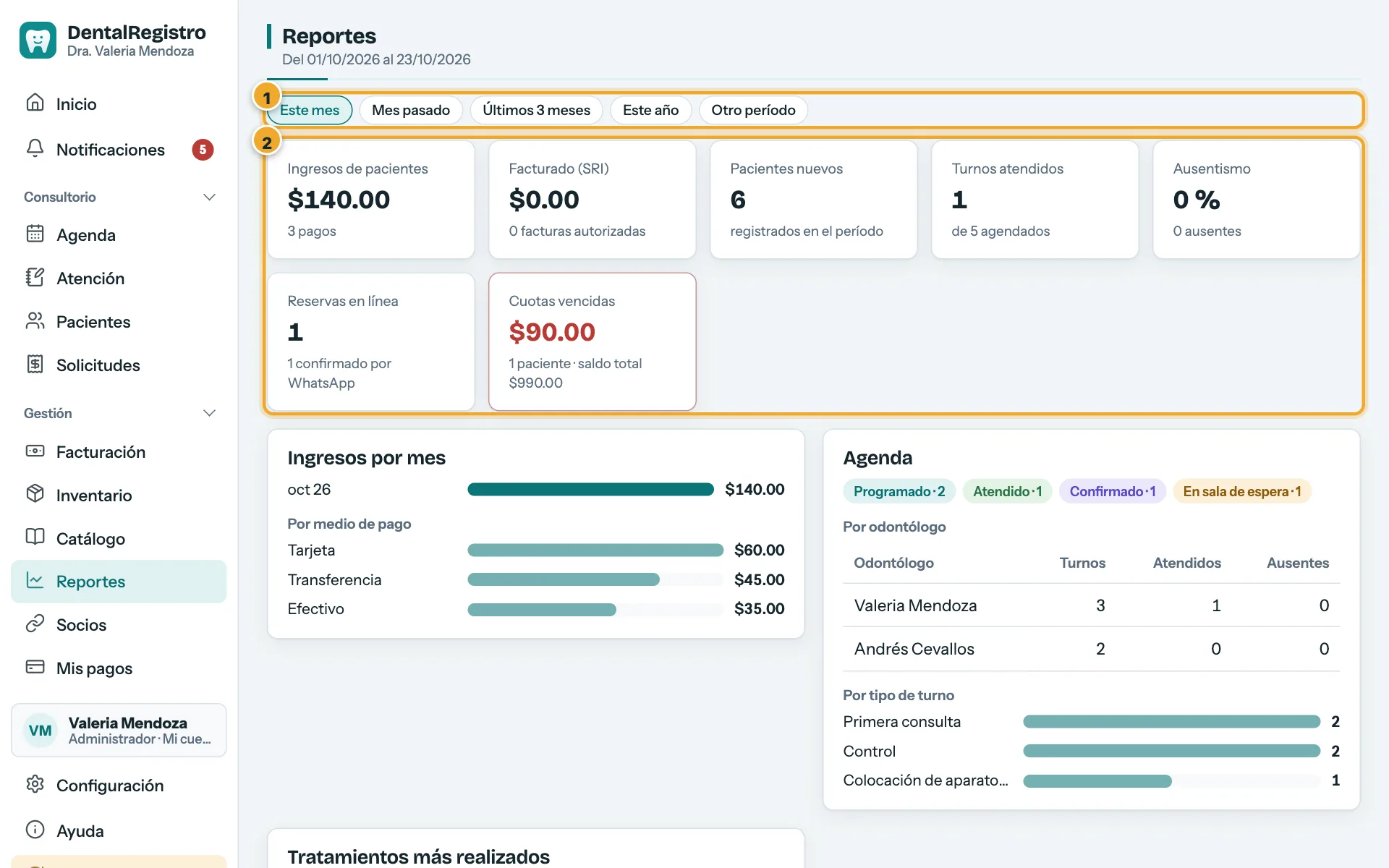
- Elige el período.
- Las cifras principales del período.
- La cobranza: quién debe y desde cuándo.
- Cifras principales: ingresos, facturado, pacientes nuevos, turnos atendidos, ausentismo, reservas en línea y cuotas vencidas.
- Ingresos por mes y por medio de pago.
- Agenda: turnos por estado, por odontólogo y por tipo.
- Tratamientos más realizados.
- Cobranza: pacientes con saldo, primero los que tienen cuotas vencidas. Con Recordar se abre WhatsApp con un mensaje listo; Descargar CSV la baja para Excel.
Socios: compartir pacientes con otra clínica
Sirve para socios o sucursales que atienden a los mismos pacientes. Los pacientes siguen siendo de la clínica que los registró; la otra los ve en solo lectura.
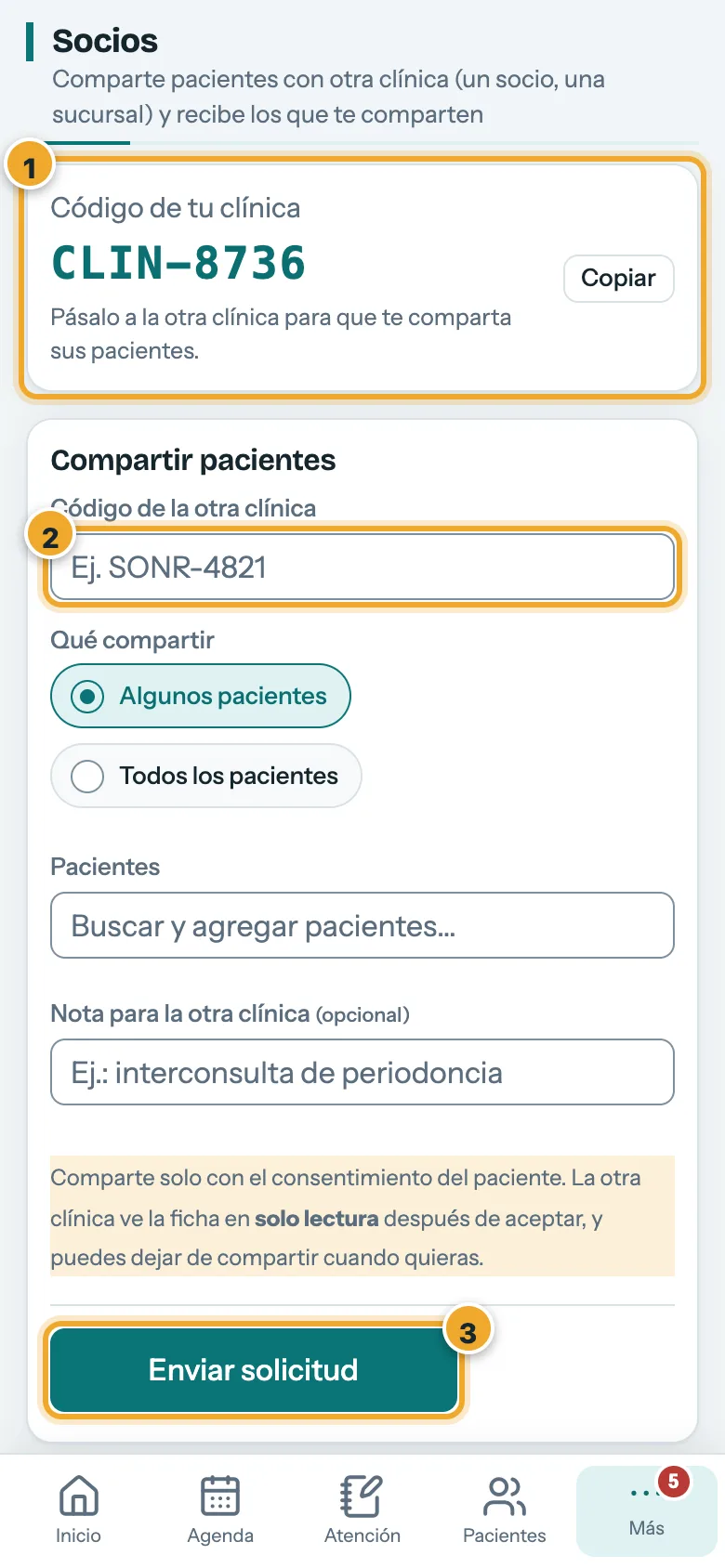
- En Gestión → Socios ves el código de tu clínica. Toca Copiar y pásalo a la otra clínica.
- Para compartir, escribe el código de la otra clínica y elige Algunos pacientes (y búscalos) o Todos los pacientes.
- Toca Enviar solicitud.
La otra clínica recibe un aviso y toca Aceptar o Rechazar. Hasta que acepte, no ve nada. Cualquiera de las dos puede tocar Dejar de compartir / Dejar de ver cuando quiera.
Mis pagos (plan de la clínica) administrador
En Gestión → Mis pagos ves tu plan, hasta cuándo está habilitada la clínica, lo que falta pagar y el historial con su comprobante en PDF.
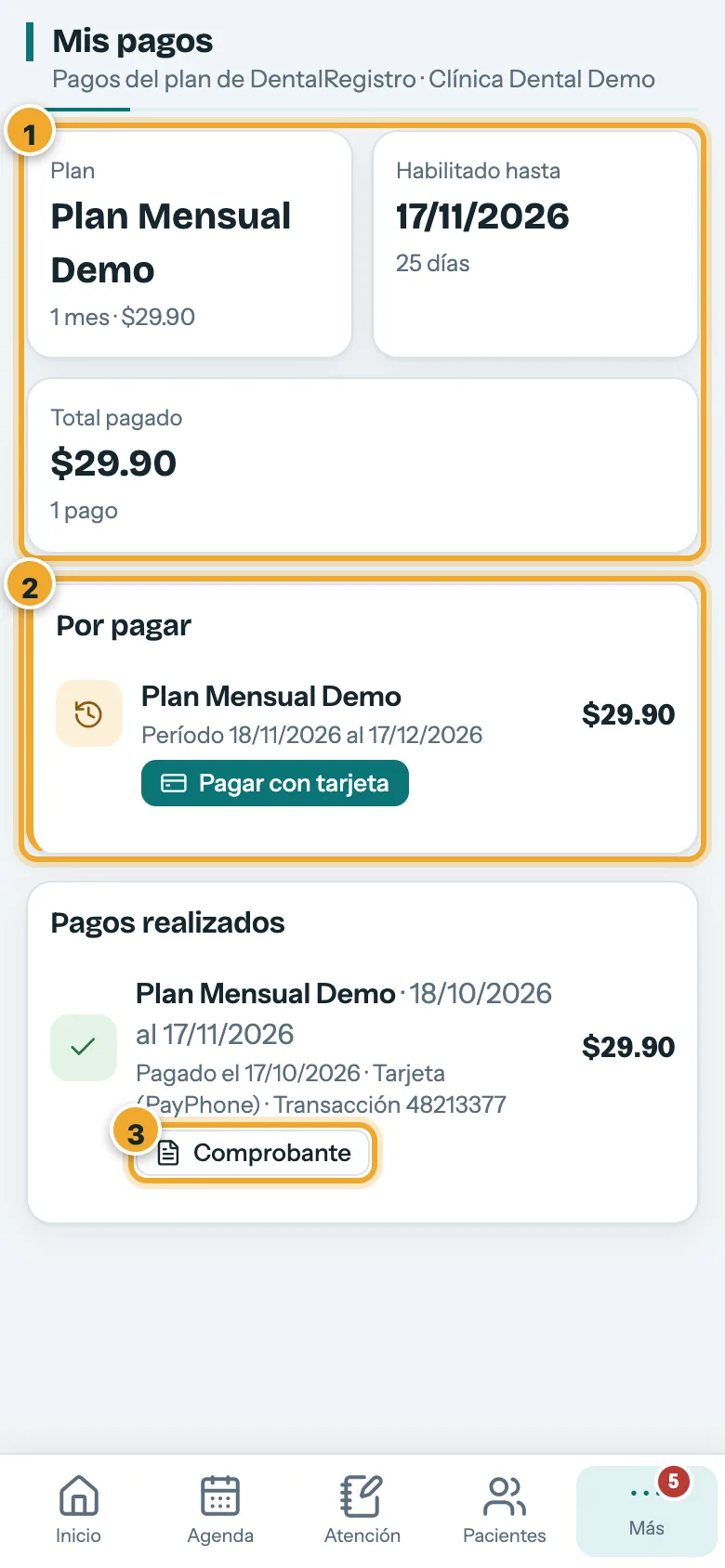
- Tu plan, hasta cuándo está habilitada la clínica y el total pagado.
- En Por pagar toca Pagar con tarjeta y completa la tarjeta en el formulario seguro de PayPhone (la app no ve ni guarda la tarjeta). Al aprobarse, el cobro queda pagado y la vigencia se extiende sola.
- En Pagos realizados descarga el Comprobante en PDF.
Notificaciones
En el menú Notificaciones ves los avisos del equipo: turnos agendados, pacientes en sala de espera, cancelaciones, cambios de fecha, respuestas por WhatsApp y reservas en línea. El número rojo indica cuántos no leíste.
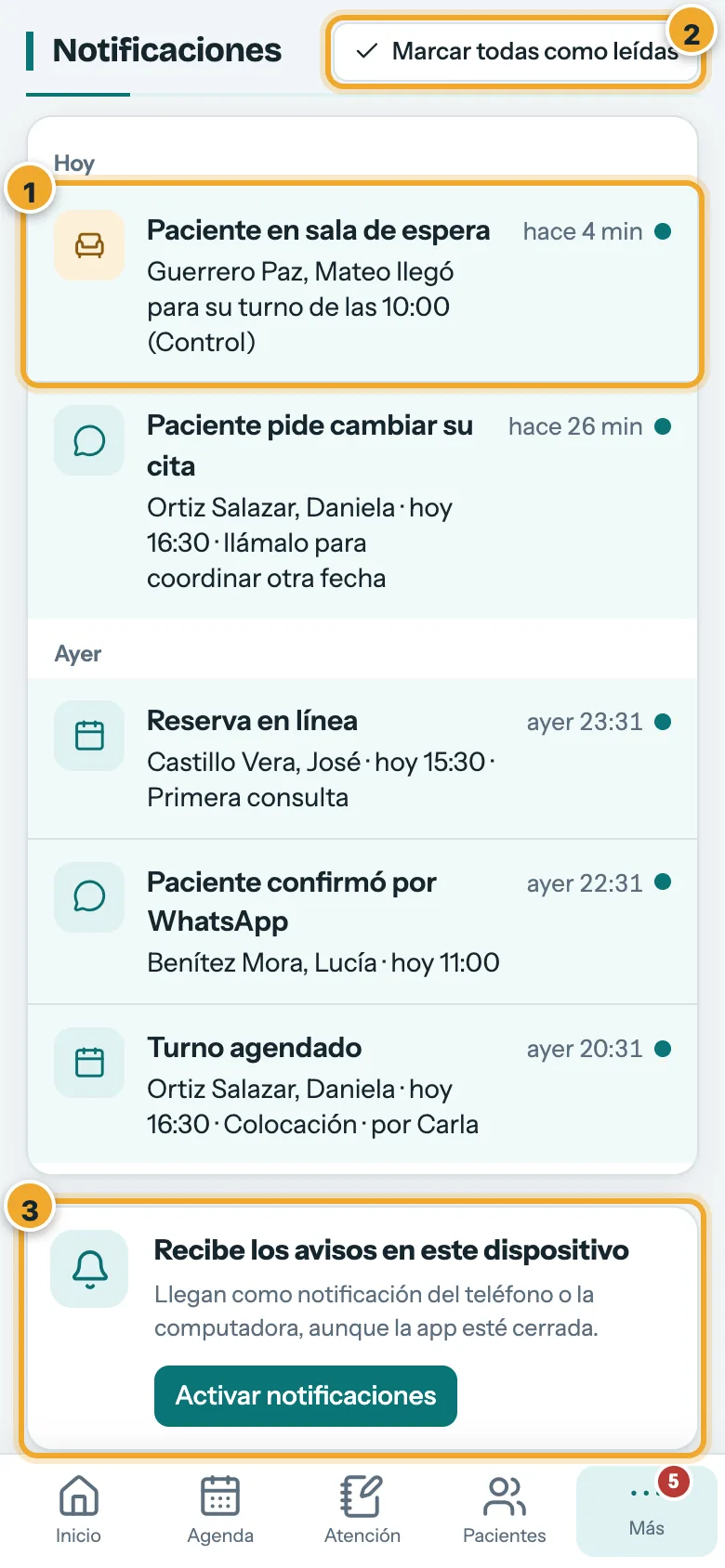
- Los avisos sin leer tienen fondo de color y un punto. Tócalo para ir al turno o al paciente.
- Marcar todas como leídas deja el contador en cero.
- Para recibirlas en el teléfono aunque la app esté cerrada, toca Activar notificaciones y acepta el permiso. Después toca Enviar una prueba para comprobarlo.
En Avisarme cuando… eliges qué avisos recibir. Por defecto los odontólogos reciben todos los de sus turnos; el resto del equipo los activa si quiere.
WhatsApp administrador
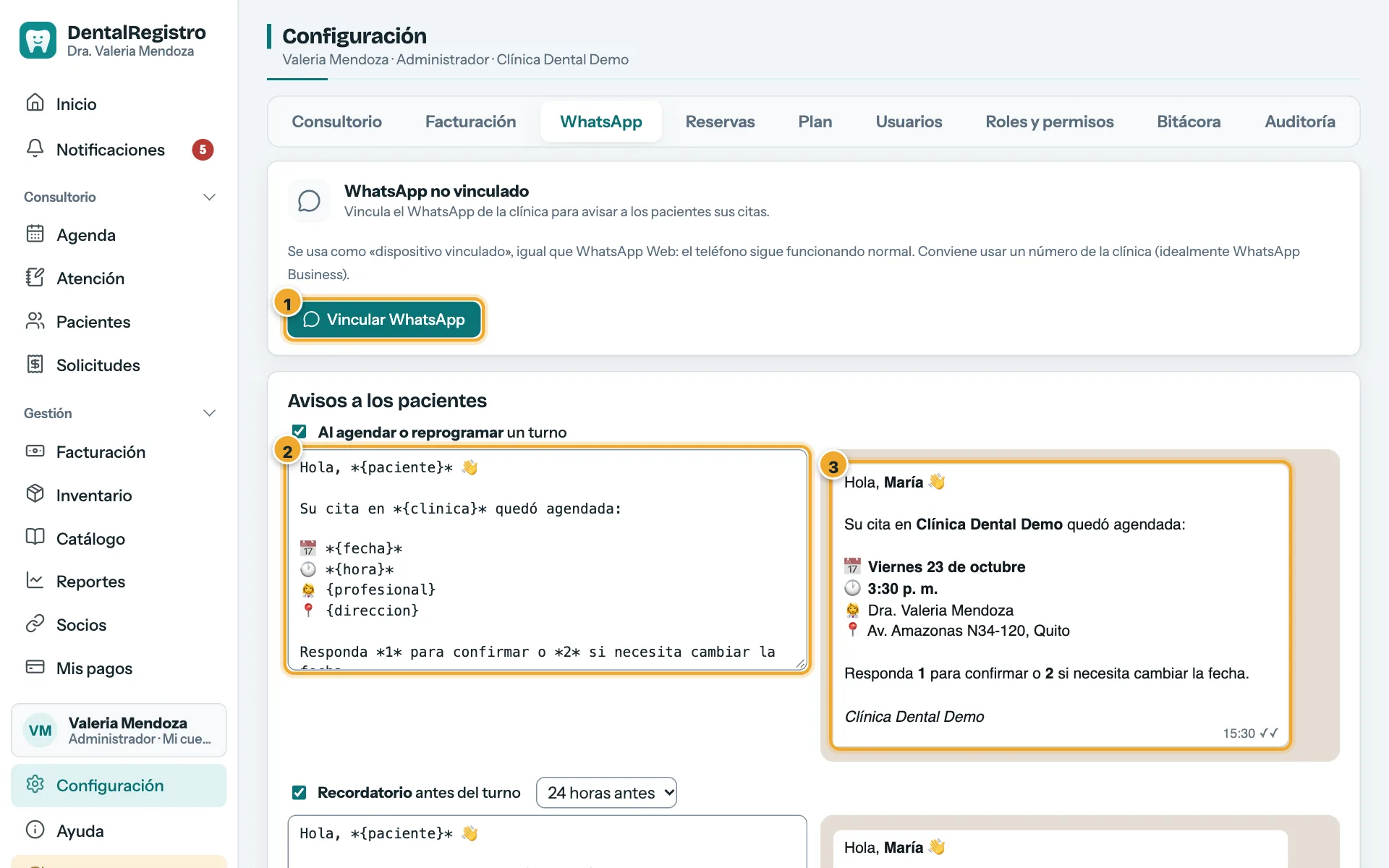
- En Configuración → WhatsApp toca Vincular WhatsApp y escanea el código QR desde el teléfono de la clínica (WhatsApp → Dispositivos vinculados).
- Activa los avisos al agendar o reprogramar y el recordatorio antes del turno. Puedes editar el mensaje; lo que va entre llaves, como {paciente} o {fecha}, se reemplaza solo.
- A la derecha ves cómo le llega el mensaje al paciente.
Más abajo, con Leer las respuestas de los pacientes activado, el paciente responde 1 para confirmar o 2 si necesita cambiar la fecha. Se le contesta solo y el equipo recibe el aviso.
Los mensajes salen de a uno, con 1 a 3 minutos entre cada uno, para que WhatsApp no bloquee el número. En Mensajes enviados y recibidos ves el historial.
Reservas en línea administrador
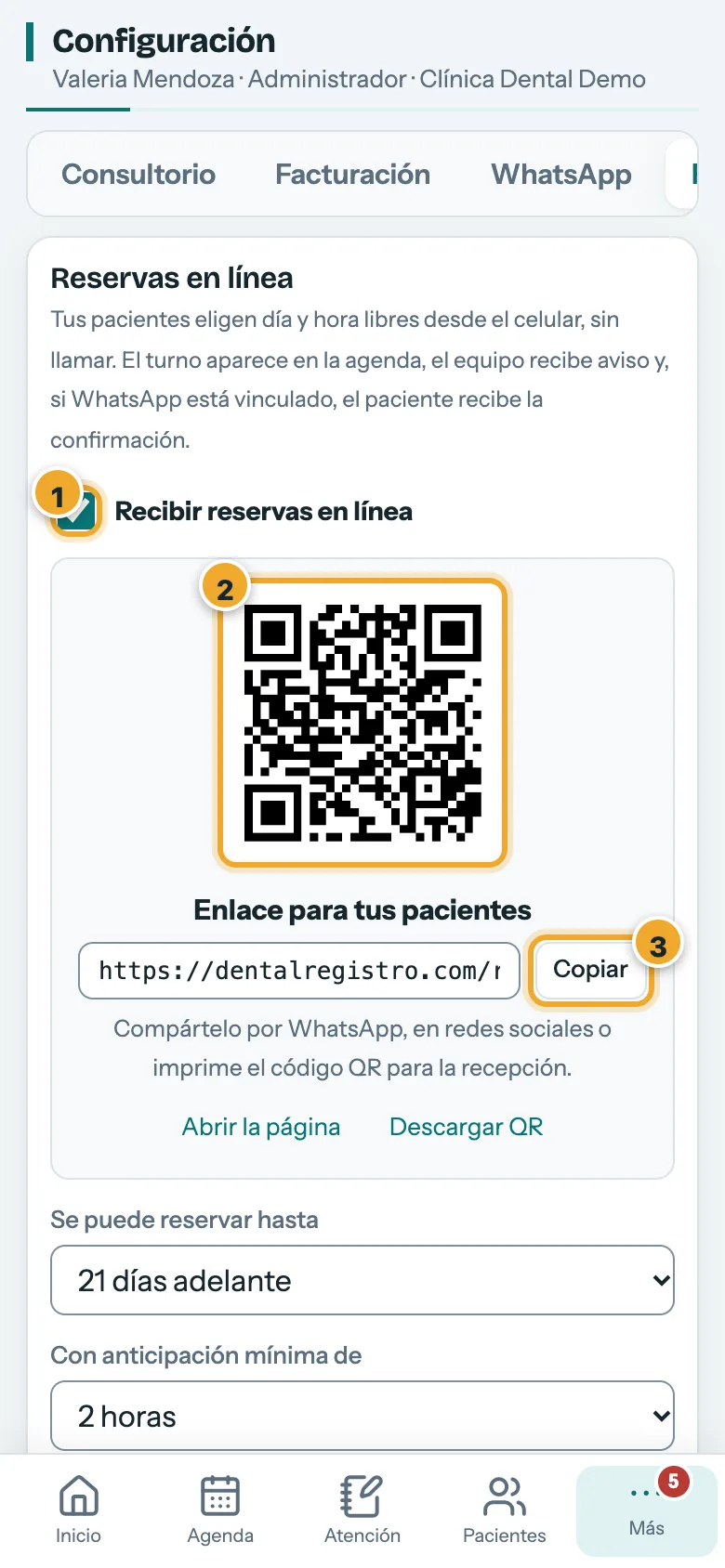
- En Configuración → Reservas marca Recibir reservas en línea.
- Imprime el código QR para la recepción (Descargar QR).
- O toca Copiar y comparte el enlace por WhatsApp o redes.
Más abajo eliges hasta cuántos días adelante se puede reservar, la anticipación mínima, la duración, el tipo de turno y qué odontólogos reciben reservas.
Lo que ve el paciente
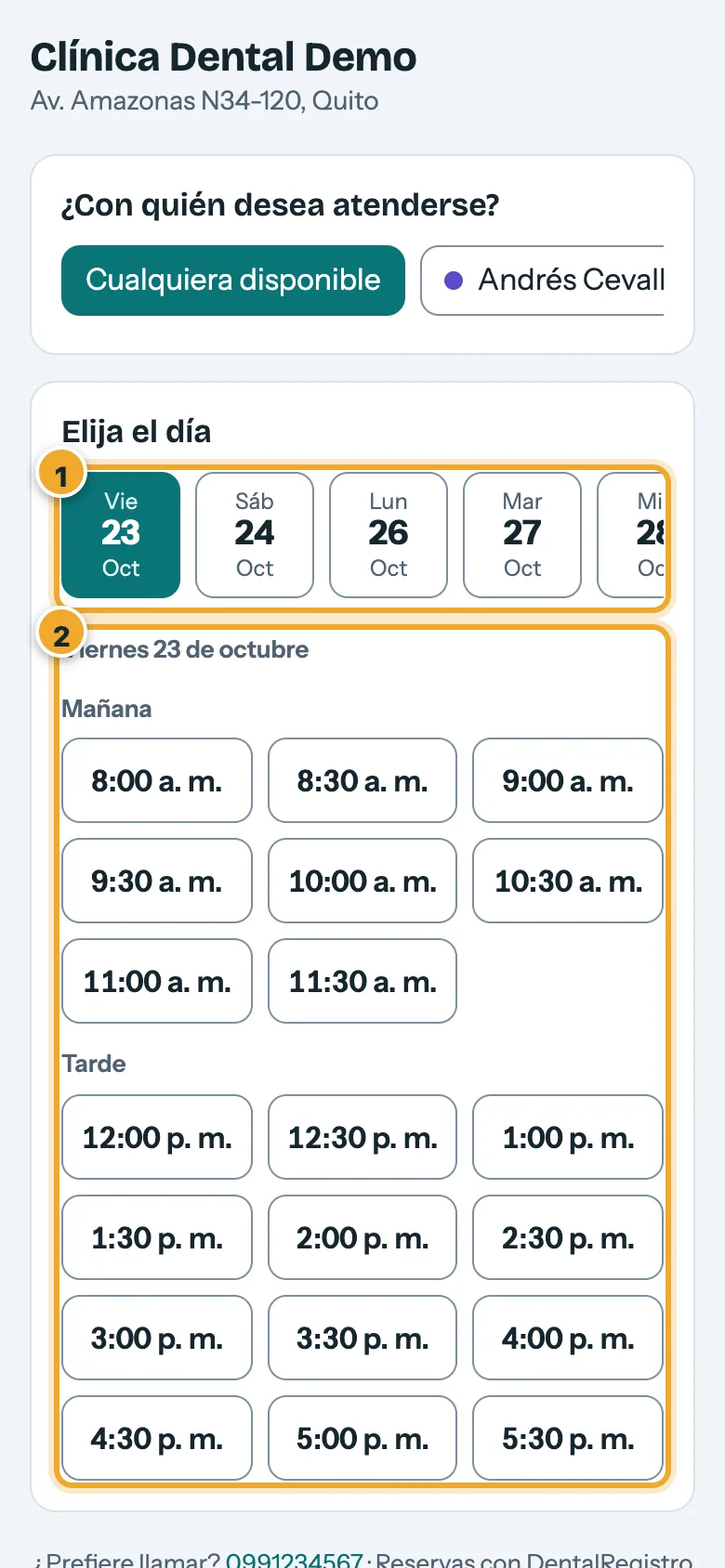
- Elige con quién atenderse y el día.
- Toca una hora libre y deja su nombre, cédula y celular.
El paciente elige día y hora libres y deja su nombre, cédula y celular. El turno aparece en la agenda con la etiqueta En línea, el equipo recibe aviso y, si WhatsApp está vinculado, el paciente recibe la confirmación. Si la cédula ya está registrada, el turno va a esa ficha.
Configuración: consultorio, usuarios y roles administrador
- Consultorio: datos, logo, horario de atención, días laborables e intervalo de la agenda (también definen los horarios de las reservas en línea), formato de impresión.
- Usuarios: agregar, editar o desactivar personas del equipo (hasta el cupo del plan).
- Roles y permisos: qué puede hacer cada rol (agenda, historia clínica, pagos, facturación…).
- Bitácora y Auditoría: quién hizo qué y cuándo.
Mi cuenta y firma electrónica
Toca tu nombre en el menú. Ahí cambias tu foto, tus datos, tu contraseña y cargas tu firma electrónica (.p12) para firmar los PDF. En Inicio ves cuántos días le quedan.
Catálogo
Listas que usa toda la app: CIE-10, medicamentos frecuentes, procedimientos, estudios, opciones de los planes del Formulario 033, unidades de medida. Cada opción tiene un Orden: el número menor aparece primero.
Clínicas, planes y cobros equipo de la plataforma
- Clínicas: crear clínicas con su plan y sus usuarios; cada clínica tiene su ficha con Detalle, Personal y Plan y cobros.
- Planes: duración (1, 3, 6 o 12 meses), valor y cupo de usuarios. También los avisos de vencimiento, los días de gracia y si pasado ese plazo la clínica queda en solo lectura.
- Cobros: los cobros prepago se generan solos antes del vencimiento; aquí registras pagos manuales (transferencia, efectivo).
El vendedor crea clínicas y usuarios dentro del cupo de su plan; el administrador de la plataforma ve todas y gestiona planes y cobros.
Administración superadministrador
- Estado: servidor, disco, clínicas, cobros pendientes, WhatsApp de cada clínica y errores recientes. Enviar aviso de prueba comprueba que te lleguen las alertas.
- Equipo: vendedores y administradores de la plataforma.
- Marca: nombre, lema y logo con que se muestra el sistema (para socios o sucursales).
- Integraciones: consulta de RUC y pagos con tarjeta (PayPhone): token, Store ID e IVA de los planes.
Preguntas frecuentes
Me sale «Sin conexión»
Tu dispositivo no llega al servidor (internet caído o lento). Sigue trabajando: lo que veas es lo último guardado y el aviso se quita solo al volver la conexión.
No veo los últimos cambios
Busca el aviso «Hay una versión nueva» y toca Actualizar.
No me llegan las notificaciones al teléfono
En Notificaciones revisa que diga «Avisos activados en este dispositivo» y envía una prueba. Si dice «bloqueadas», habilítalas en la configuración del navegador para este sitio. En iPhone, la app debe estar instalada en la pantalla de inicio.
No salen los WhatsApp
En Configuración → WhatsApp revisa que diga «Conectado». Si no, vuelve a escanear el código QR.
No me deja guardar nada y hay una banda roja arriba
El plan de la clínica venció y terminaron los días de gracia. El administrador puede pagar en Mis pagos; apenas se registra el pago, la clínica vuelve a funcionar normal.
No veo una sección del menú
Tu rol no tiene ese permiso. Pídele al administrador de la clínica que lo revise en Configuración → Roles y permisos.
No hay resultados para esa búsqueda.